ARISAN GEMILANG
1. Setiap Angota Arisan memiliki "Nomor anggota arisan" sebagai pengganti Nama.
2. "Nomor Anggota Arisan" bukan nomor urut penerima arisan.
3. Penentuan penerima arisan ditentukan oleh seluruh peserta arisan berdasarkan suara peserta arisan.
4. pengurus tidak memiliki suara untuk menentukan siapa penerima arisan.
5. setiap peserta arisan berhak meyampikan satu suara dengan cara milih dua angka dan di berikan kepada pengurus secara tertulis / sms.
6. hasil seluruh penjumlahan suara peserta arisan (yg dipakai dua angka terakhir atau angka puluhan) inilah yg jadi penentu penerima arisan, dan akan di informasikan keseluruh peserta arisan oleh pengurus melalui sms atau cara lainya.
7. jika hasil penjumlahan suara peserta arisan tdk sesuai dgn nomor peserta arisan, maka dipilih no peserta yg paling dekat dgn hasil penjumlahan suara peserta arisan.
8. jika ada dua nomor peserta arisan yg paling dekat dengan hasil penjumlahan suara peserta arisan, maka di pilih no peserata arisan yg lebih tinggi.
9. Pengurus berhak mendapat giliran menerima arisan yg pertama.
10.Penentuan penerima arisan dilakukan setiap 10 hari sekali terhitung sejak arisan di mulai tgl 20 agustus 2013 dan berakhir 100 hari kemudian.
11.peserta arisan berkewajiban menyetorkan dana sebesar Rp 20.000,- setiap hari kepada pengurus selama 100 hari.
12.Penerima arisan berhak menerima dana sebesar Rp 2.000.000,-
13.penerima arisan tdk di kenakan biaya apapun oleh pengurus.
Saya peserta arisan atas nama :
memilih Nomor Anggota Arisan :
dan menyetujui aturan diatas.
TBK, Agustus 2013
______________________
Arsip: Up load facebook.com, blogspot.com, mail.yahoo.com, mail.google.com dgn judul "Aturan Arisan"
AGEA

MASTER FOREX

Kamis, 29 Agustus 2013

Jumat, 28 Juni 2013
Jumat, 10 Mei 2013
Kamis, 02 Mei 2013
cara membuat buku tamu
cara membuat buku tamu
Cara Mendapatkan Kode di Chat Box
Untuk membuat buku tamu, kita biasanya memerlukan kode dari cbox. Meskipun saya hanya pemula yang masih belajar, tapi saya ingin berbagi sedikit dengan ilmu ini.. hehe
semoga bermanfaat.
Berikut adalah langkah-langkah untuk mendapatkan kode dari cbox :
Cara mendaftar di cbox :


Cara memasang kode HTML cbox di blog :
semoga bermanfaat.
Berikut adalah langkah-langkah untuk mendapatkan kode dari cbox :
Cara mendaftar di cbox :
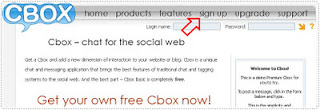
- Silahkan kunjungi http://www.cbox.ws dilanjutkan dengan klik Sign Up

- Daftar dengan mengisi form yang ada lalu klik “Create My Cbox!”.
Cara memilih tampilan cbox :
- Setelah berhasil mendaftar, login dengan akun yang telah dibuat tadi.
- Untuk memilih tampilan cbox, Klik menu “Look & Feel” > “Style presents”.

- Klik pada pilihan cbox yang tersedia. Contohnya kita pilih “Bright Orange”
- Klik “Confirm”
- Maka akan keluar tulisan “Save” dibawah Tomobol “Confirm”.
Cara mendapatkan kode HTML cbox :
- Klik Menu "Publish"
- Ada 4 step / langkah yang harus di pilih
1. Dimana akan di pasang cbox
2. Pilih Variasi cbox
3. Dapatkan kode HTMl cbox
4. Install kode HTML cbox diblog
- Copy kode HTML yang dihasilkan dari cbox
Cara memasang kode HTML cbox di blog :
- Login ke blogspot (atau flatform blog lainnya)
- Tambahkan gadget/widget HTML/Javascript di tempat akan di letakkan buku tamu cbox.
- Paste kode HTML cbox tadi
- Save
http://tjoretan-akoe.blogspot.com/2012/05/panduanblogspot.com/20-cara-membuat-buku-tamu.html
http://cheu2233.12/04/cara-membuat-buku-tamu-tersembunyi-di.html cara mendapatkan cbox
http://dnadzifah.blogspot.com/2013/02/cara-mendapatkan-kode-di-chat-box.html
Jumat, 26 April 2013
share file via wifi windows xp
Langkah-langkah sebagai berikut:
1. Pastikan wifi terinstall dan udah nyala/enabled! Kalo yang gak punya built-in wifi, contohnya Desktop PC, bisa pake perangkat wifi portable.

2. Klik kanan gambar koneksi wifi di taskbar, trus pilih View Available Wireless Network.

3. Pilih task Change advanced settings di related task sebelah kiri.

4. Pindah ke tab Wireless Networks dan tekan tombol Advanced.

5. Pilih radio button Computer-to-computer (adhoc) networks only. close.

6. Masih di tab Wireless Networks, tekan tombol Add.
7. Masukkan Network name yang diinginkan, dan pilih data encryption none. none itu kalau connect gak butuh kode tertentu/key. Tapi kalau pengen aman ya tinggal ganti ke pilihan WEP, nanti bisa masukin Network Key yang dipengenin. OK.


8. Proses selesai, network yang baru dibuat akan terlihat di daftar network yang tersedia.
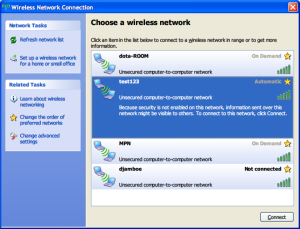
Gimana? caranya mirip kan dengan yang versi Win 7? Setelah itu tinggal connect ke network tersebut terus setting IP. Coba saling ping antara komputer satu dengan yang lain. Kalau ada yang gagal ping coba matikan antivirus dan firewall, soalnya keduanya sering ngeblok koneksi dari komputer lain.
http://4kitsuki.wordpress.com/2011/10/22/cara-setting-koneksi-antar-komputer-via-wi-fi-for-windows-xp/
1. Pastikan wifi terinstall dan udah nyala/enabled! Kalo yang gak punya built-in wifi, contohnya Desktop PC, bisa pake perangkat wifi portable.
2. Klik kanan gambar koneksi wifi di taskbar, trus pilih View Available Wireless Network.
3. Pilih task Change advanced settings di related task sebelah kiri.
4. Pindah ke tab Wireless Networks dan tekan tombol Advanced.
5. Pilih radio button Computer-to-computer (adhoc) networks only. close.
6. Masih di tab Wireless Networks, tekan tombol Add.
7. Masukkan Network name yang diinginkan, dan pilih data encryption none. none itu kalau connect gak butuh kode tertentu/key. Tapi kalau pengen aman ya tinggal ganti ke pilihan WEP, nanti bisa masukin Network Key yang dipengenin. OK.
8. Proses selesai, network yang baru dibuat akan terlihat di daftar network yang tersedia.
Gimana? caranya mirip kan dengan yang versi Win 7? Setelah itu tinggal connect ke network tersebut terus setting IP. Coba saling ping antara komputer satu dengan yang lain. Kalau ada yang gagal ping coba matikan antivirus dan firewall, soalnya keduanya sering ngeblok koneksi dari komputer lain.
http://4kitsuki.wordpress.com/2011/10/22/cara-setting-koneksi-antar-komputer-via-wi-fi-for-windows-xp/
Selasa, 19 Februari 2013
Kamis, 24 Januari 2013
Cara Membuat Wifi Dari Laptop (Windows XP)
Cara Membuat Wifi Dari Laptop (Windows XP)
Artikel lughot kali ini sekedar berbagi
tips yang pernah diajarkan oleh teman lughot, yaitu cara membuat wifi
dengan Laptop. Jadi nanti kalau sobat semua pengen internetan rame-rame
ma tmen2 trus yang punya modem cuma satu orang .. sobat Tenang saja! 1
Modem akan bisa dipakai sama puluhan Laptop.
Sebenarnya kita dapat membuat ”semacam”
akses poin dengan fasilitas wifi yang dimiliki oleh laptop kita. Dengan
begitu, kita dapat melakukan sharing file dengan laptop lain yang
terkoneksi melalui wifi tersebut. Bahkan kita dapat berbagi koneksi
internet. Namun, tentu saja kekuatan sinyal yang dipancarkan tidak
sejauh bila menggunakan akses poin.
Berikut dibawah ini cara membuat ”semacam” akses point pada laptop kita:
1. Klik 2x ikon wifi di pojok kanan bawah, sehingga muncul layar Wireless Network Connection
2. Lalu lihat di sebelah kiri terdapat tulisan “Set up a wireless network for a home or small office”. Klik tulisan tersebut.
Berikut dibawah ini cara membuat ”semacam” akses point pada laptop kita:
1. Klik 2x ikon wifi di pojok kanan bawah, sehingga muncul layar Wireless Network Connection
2. Lalu lihat di sebelah kiri terdapat tulisan “Set up a wireless network for a home or small office”. Klik tulisan tersebut.

3. Akan muncul sebuah wizard seperti berikut.

4. Klik Next lalu akan muncul wizar baru kemudian pilih ”Set up a new wireless network”.
5. Klik Next dan akan muncul wizard berikut.
5. Klik Next dan akan muncul wizard berikut.

Masukkan SSID (network name). SSID
adalah nama network yang akan dipancarkan. Pilih “Manually assign
network key” untuk membuat password secara manual apabila hendak masuk
ke jaringan tersebut.
6. Lalu klik Next dan masukkan password yang akan digunakan bila hendak masuk ke jaringan.
6. Lalu klik Next dan masukkan password yang akan digunakan bila hendak masuk ke jaringan.

7. Lalu klik Next , maka akan muncul wizard berikut.

8. Klik Next lalu Finish
Itu adalah cara pertama. Namun terkadang cara pertama tersebut gagal karena pada beberapa kondisi mengharuskan setting jaringan sebagai jaringan Ad-Hoc, namun pada cara pertama tadi tidak ada langkah untuk setting jaringan menjadi Ad-Hoc. Oleh karenanya saya tulis lagi cara lain yang menurut saya lebih sederhana dan sering saya gunakan.
1. Klik 2x ikon wifi di pojok kanan bawah, sehingga muncul layar Wireless Network Connection
2. Pada pojok kiri bawah terdapat tulisan ”Change Advanced Setting”. Klik tulisan tersebut.
3. Maka akan muncul jendela properties seperti berikut.
Itu adalah cara pertama. Namun terkadang cara pertama tersebut gagal karena pada beberapa kondisi mengharuskan setting jaringan sebagai jaringan Ad-Hoc, namun pada cara pertama tadi tidak ada langkah untuk setting jaringan menjadi Ad-Hoc. Oleh karenanya saya tulis lagi cara lain yang menurut saya lebih sederhana dan sering saya gunakan.
1. Klik 2x ikon wifi di pojok kanan bawah, sehingga muncul layar Wireless Network Connection
2. Pada pojok kiri bawah terdapat tulisan ”Change Advanced Setting”. Klik tulisan tersebut.
3. Maka akan muncul jendela properties seperti berikut.

4. Klik Tab Wireless Networks. Maka akan berpindah pada Tab lain seperti ini.

Klik tombol Add.
5. Lalu akan muncul jendela baru seperti ini.
5. Lalu akan muncul jendela baru seperti ini.

Masukkan SSID. Kemudian hilangkan tanda
centang pada ”The key is provide for me automatically” supaya kita dapat
menentukan sendiri password yang akan digunakan untuk masuk ke
jaringan. Lalu beri tanda centang pada “This is a computer-to-computer
(ad hoc) network;wireless acces points are not used”.
6. Lalu klik OK dua kali.
Sekarang, kita cek jaringan wireless yang kita buat tadi sudah ada atau belum dengan cara klik 2x ikon wifi di pojok kanan bawah, sehingga muncul layar Wireless Network Connection seperti berikut.
6. Lalu klik OK dua kali.
Sekarang, kita cek jaringan wireless yang kita buat tadi sudah ada atau belum dengan cara klik 2x ikon wifi di pojok kanan bawah, sehingga muncul layar Wireless Network Connection seperti berikut.

Apabila SSID yang kita buat tadi sudah
tampak, maka berarti kita sudah berhasil. Namun statusnya masih ”On
Demand”. Untuk mengaktifkan jaringan tersebut agar laptop lain dapat
juga terhubung, maka laptop yang digunakan sebagai ”akses poin” harus
mengkonekkan dengan jaringan tersebut terlebih dahulu. Oleh karenanya,
klik tombol ”Connect” pada jendela tersebut. Masukkan password yang
sudah dibuat tadi.
Setelah itu, status yang terlihat akan seperti berikut.
Setelah itu, status yang terlihat akan seperti berikut.

Di gambar tersebut statusnya menjadi Not
Connected. Jangan khawatir, karena status itu menunjukkan bahwa belum
ada computer/laptop lain yang terhubung dalam jaringan tersebut. Nanti
apabila sudah ada komputer/laptop yang terhubung, maka statusnya akan
berubah menjadi Connected.
Cara membuat ”semacam” akses poin ini pernah juga saya terapkan menggunakan kartu jaringan wireless Internal pada komputer. Dan mungkin saja dapat diterapkan pada USB wireless network, namun untuk USB wireless network saya belum pernah mencoba.
Dengan terkoneksi dalam jaringan wireless ini, kita dapat saling berbagi dengan komputer/laptop lain dengan cara menyamakan WORKGROUP yang ada pada Windows kita.
Cara membuat ”semacam” akses poin ini pernah juga saya terapkan menggunakan kartu jaringan wireless Internal pada komputer. Dan mungkin saja dapat diterapkan pada USB wireless network, namun untuk USB wireless network saya belum pernah mencoba.
Dengan terkoneksi dalam jaringan wireless ini, kita dapat saling berbagi dengan komputer/laptop lain dengan cara menyamakan WORKGROUP yang ada pada Windows kita.
Dan seperti yang saya katakan tadi, bahwa kita pun dapat membagi jaringan internet yang terkoneksi pada laptop ”akses poin” kepada laptop/komputer lain yang terhubung dalam jaringan wireless ini. Semoga artikel ini bermanfaat.
Read more: http://lughot.blogspot.com/2012/07/cara-membuat-wifi-dari-laptop-windows-xp.html#ixzz2IuCBTass
Langganan:
Postingan (Atom)